Para instalar, você pode fazer o download da última release no github ou utilizar o seu gerenciador de pacotes padrão. Outra opção boa é utilizar o docker com a imagem coqorg/coq. Utilize a forma que fique mais adequada a você. Caso tenha alguma dúvida, me avise.
[sourcecode]File `abntex2.cls’ not found. ^^M[/sourcecode]
Fiz uma busca e encontrei esse arquivo no pacote dev-texlive/texlive-publishers. Instalei ele:
[sourcecode language=”bash”]sudo emerge -av dev-texlive/texlive-publishers[/sourcecode]
Após tentar compilar o meu arquivo latex, obtive outro erro:
[sourcecode]Package babel Error: Unknown option `spanish’. Either you misspelled itd. \ProcessOptions*[/sourcecode]
Vi que meu template havia suporte para língua espanhola, para isso, também tive que instalar os pacotes do idioma espanhol:
[sourcecode language=”bash”]sudo emerge -av dev-texlive/texlive-langspanish[/sourcecode]
Após isso, mais isso problema:
[sourcecode]File `glossaries.sty’ not found. \RequirePackage[/sourcecode]
Procurei onde poderia encontrar esses arquivos e há um pacote glossaries. Após a instalação do pacote:
[sourcecode language=”bash”]sudo emerge -av dev-tex/glossaries[/sourcecode]
Todos os problemas foram resolvidos.
]]>Para poder realizar essa operação, crie um ambiente virtual python e depois execute as configurações necessárias para a biblioteca do Telethon. Após isso instale uma biblioteca que mostre o percentual em uma barra “bonitinha”:
[sourcecode language=”bash”]pip install tqdm[/sourcecode]O tqdm irá mostrar o nosso loop de baixar arquivos de uma maneira mais elegante.
Abaixo segue o código para baixar os arquivos do canal:
[sourcecode language=”python”]from telethon import TelegramClient, events, sync from tqdm import tqdm import os api_id = <sua api_id> api_hash = ‘<sua api_hash>’ client = TelegramClient(‘umasessao’, api_id, api_hash) client.start() messages = client.get_messages(‘<canal alvo>’, limit=<numero de arquivos>) for msg in tqdm(messages): msg.download_media(file=os.path.join(‘media’, ‘<caminho>’)) [/sourcecode]Substitua <sua api_id>, <sua api_hash>, <canal alvo>, <numero de arquivos> e <caminho> pelos valores adequados e o script irá baixar os <numero de arquivos> arquivos do <canal alvo> no caminho <caminho>.
]]>O Telegram expõe suas APIs de forma gratuita e com isso podemos criar programas e utilizar suas funcionalidades, basta utilizar sua criatividade. Para isso é necessário acessar o https://my.telegram.org.
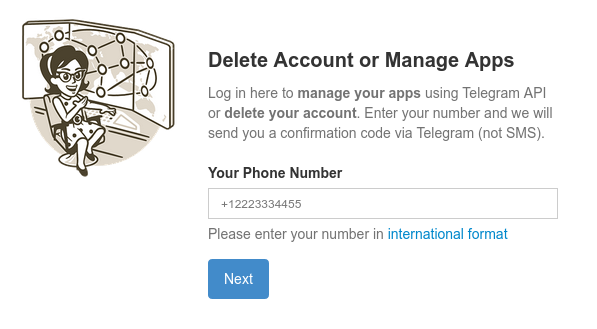
Informe o seu número de telefone em formato internacional. Por exemplo, no Brasil, acrescentar +55. Então o número: (12) 34567-8901, ficaria: +5512345678901.
Você receberá uma senha pelo Telegram com o texto: Web login code. Não passe esse código para ninguém, pois com esse código, é possível até deletar a conta.
Cada vez que você tentar fazer o login ele irá gerar uma nova senha e enviar no seu Telegram.

Selecione a opção “API development tools” para criar uma aplicação.
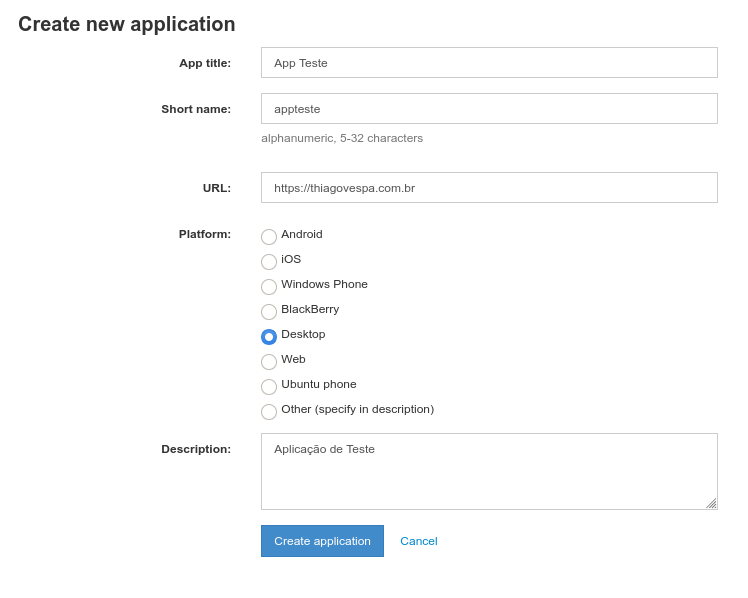
Informe os dados da aplicação e clique em Create application. Evite colocar acentuação nos primeiros campos, tive alguns problemas por conta disso.
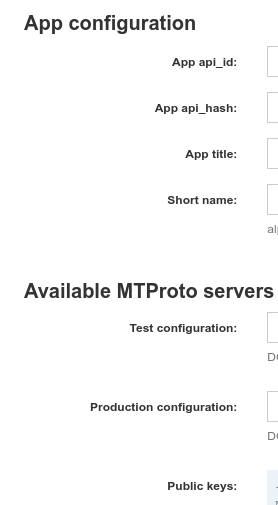
Você irá receber algumas informações importantes… anote-as, clique em “Save changes”.
Em nosso projeto, nós vamos utilizar uma biblioteca python para facilitar a manipulação das APIs do Telegram. Essa biblioteca chama-se Telethon. Para usá-la é necessário ter o python 3 instalado, incluindo o pip. É interessante criar um Ambiente virtual para poder trabalhar.
Para instalar a biblioteca digite o seguinte comando:
[sourcecode language=”bash”]pip3 install telethon[/sourcecode]Crie um arquivo python com o seguinte conteúdo:
[sourcecode language=”python”]from telethon import TelegramClient, events, sync api_id = <coloque o api_id> api_hash = ‘<coloque o api_hash>’ client = TelegramClient(‘umasessao’, api_id, api_hash) client.start() client.send_message(‘thiagovespa’, ‘Olá. Estou testando o envio de mensagem do Telegram’) [/sourcecode]Substituia a api_id e a api_hash com os valores obtidos nas etapas anteriores. E execute o arquivo python. A última linha envia uma mensagem para o usuário thiagovespa. No primeiro acesso ele irá solicitar as seu telefone, um códio recebido pelo Telegram e sua senha:
Please enter your phone (or bot token): +55<seu telegram>
Please enter the code you received: <código recebido>
Please enter your password: <senha>
Após informar, um arquivo de sessão do SQLite será criado e você pode executar utilizando a mesma sessão e aí a senha não será mais solicitada.
Para outras funções, consulte a documentação.
]]>O jeito mais simples de fazer isso é utilizando o pip:
[sourcecode language=”bash”]sudo pip install virtualenv[/sourcecode]Entretanto, em algumas distribuições como o Gentoo, isso normalmente oferece um risco, pois você estará instalando uma biblioteca interna que pode ocasionar conflitos com as bibliotecas de sistema. No meu caso, o Gentoo oferece já um pacote de sistema que faça isso. Se você utiliza essa distro que eu, ao invés de utilizar o comando anterior, utilize esse:
[sourcecode language=”bash”]sudo emerge -av dev-python/virtualenv[/sourcecode]Verifique se a instalação foi bem sucedida:
[sourcecode language=”bash”]virtualenv –version[/sourcecode]Para criar um ambiente virtual novo é bem simples. Acesse um diretório onde vai ser criado o ambiente e digite o seguinte comando substituindo nome_do_ve pelo nome do ambiente desejado:
[sourcecode language=”bash”]virtualenv nome_do_ve[/sourcecode]Você deverá ter uma saída como essa:
Using base prefix ‘/usr’
New python3.7 executable in /development/testes/nome_do_ve/bin/python3.7
Not overwriting existing python3.7 script /development/testes/nome_do_ve/bin/python3.7 (you must use /development/testes/nome_do_ve/bin/python3.7)
Installing setuptools, pip, wheel…
done.
Para utilizar o ambiente é só ativá-lo:
[sourcecode language=”bash”]source nome_do_ve/bin/activate[/sourcecode]Com isso, você pode instalar as dependências que você precisa e trabalhar com o python, após terminar é só desativar:
[sourcecode language=”bash”]source nome_do_ve/bin/activate[/sourcecode]Para sair do ambiente é só digitar: deactivate. Para apagar o ambiente é só remover a pasta.
]]>Para instalar o Elasticsearch no Ubuntu, a melhor forma é utilizando o repositório oficial. Como pré-requisito, é necessário instalar o Java 8 ou superior (instale o de sua preferência) e o repositório apt via https:
sudo apt install apt-transport-https openjdk-8-jdkImporte a chave do repositorio:
wget -qO - https://artifacts.elastic.co/GPG-KEY-elasticsearch | sudo apt-key add -O resultado deverá ser OK. Adicione o repositório do Elasticsearch da versão 7. Se quiser você pode alterar para uma versão anterior:
sudo sh -c 'echo "deb https://artifacts.elastic.co/packages/7.x/apt stable main" > /etc/apt/sources.list.d/elastic-7.x.list'Atualize o apt e instale normalmente o pacote elasticsearch:
sudo apt update && apt install elasticsearchVocê pode habilitar como serviço:
sudo systemctl enable elasticsearch.serviceOu iniciar de acordo com a demanda:
sudo systemctl start elasticsearch.serviceVeja se está funcionando:
curl localhost:9200Pronto!
]]>Para habilitar, acesse o WebLogic console. Vá em Environment, Server e escolha o server no qual você deseja habilitar o System.out e System.err no log. Acesse a aba Logging, General e Advanced.
Selecione os dois combos onde diz para redirecionar o stdout e stderr para o log.
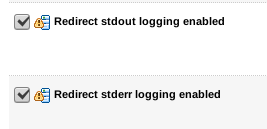
Pronto! Só não faça isso em ambiente de produção.
]]>Para iniciar o desenvolvimento é necessário fazer o download da plataforma. No site há algumas opções, como a versão comercial, opensource, download online e offline, além das versões para cada sistema operacional. Para prosseguir nesse artigo, vamos utilizar a versão online com a versão 64 bits do linux.
Após o download, transforme o arquivo em executável e execute-o:
[sourcecode language=”bash”]chmod +x qt-unified-linux-x64-3.0.6-online.run ./qt-unified-linux-x64-3.0.6-online.run[/sourcecode]
Irá abrir uma tela de boas vindas:
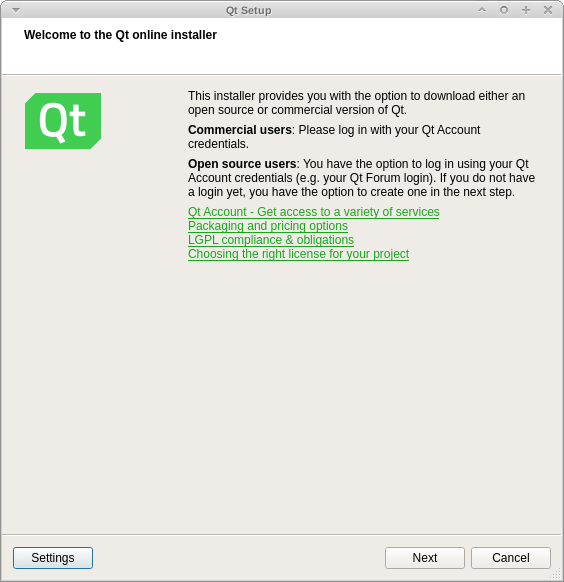
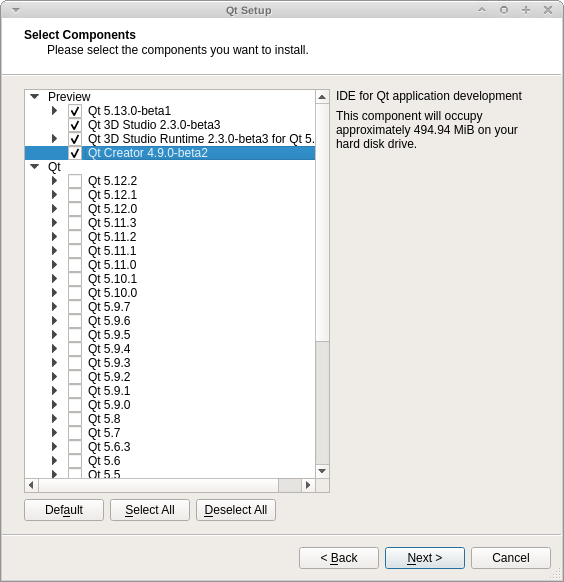
Prossiga com as instruções, crie uma conta Qt, especifique o diretório de instalação. Na etapa de seleção de componentes, você poderá especificar a versão do qt a ser utilizada, se vai utilizar a IDE de desenvolvimento (Qt Creator) e se possui necessidade de se trabalhar com gráficos 3D (Qt 3D Studio), além de poder selecionar componentes individuais:
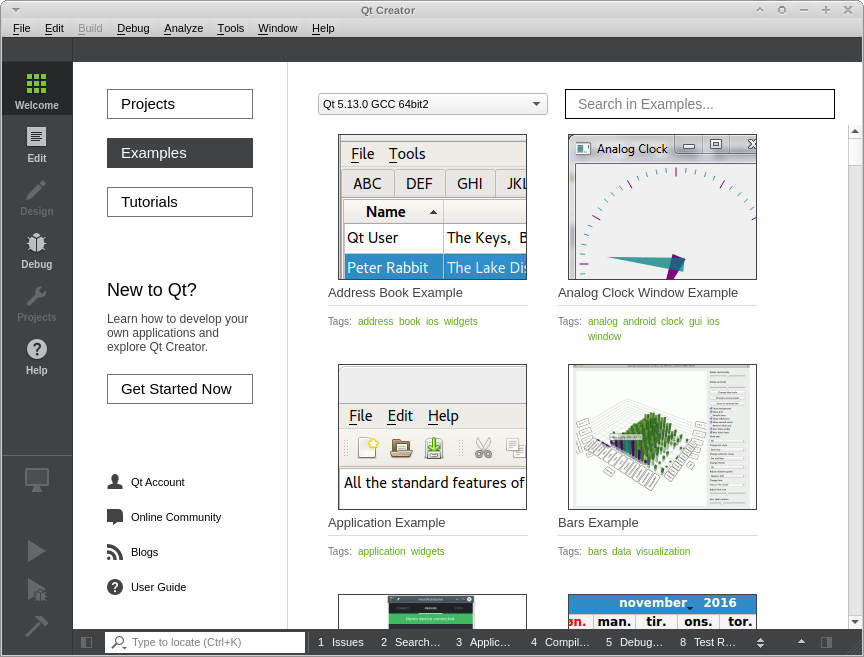
Prossiga com a instalação. Ao final dela você poderá ter acesso ao QT Creator, que está disponível no caminho de instalação que você forneceu:
Agora é só se aventurar. Se você quiser também trabalhar com outras arquiteturas é necessário configurar a plataforma e um debugguer.
Para o debugger eu estou utilizando o gdb, se você já tiver instalado, o QtCreator pode identificá-lo automaticamente. Em Tools, Options, Kits, na aba Debbugers, você poderá ver essa informação:
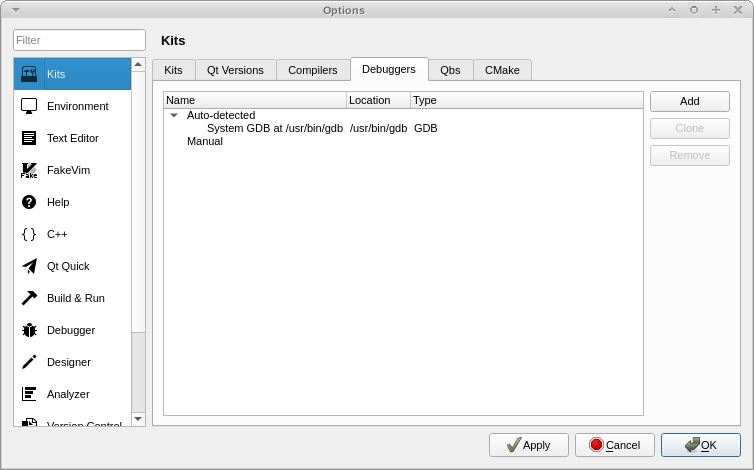
Na aba Kits você pode configurar outras plataformas, como o Android.
]]>- Ponto e vírgula é opcional
- Constantes não precisam de tipo e são declaradas com a palavra val. Ex: val titulo = “Blog” é o equivalente em Java a final String titulo = “Blog”;
- Variáveis também não precisam de tipo e são declaradas com a palavra var. Ex: var nome = “Vespa” é o equivalente em Java a String nome = “Vespa”;
- Quando necessário identificar o tipo da variável, constante ou retorno de função é só colocar dois pontos e o tipo após a declaração. Ex: var nome: String
- Quando a variável permite nulo é só colocar o ponto de interrogação no tipo. Ex: var nome: String? = null
- O operador ternário para verificação de nulo para atribuição de valor default não é mais necessário (e não existe). Isso também é feito com o ponto de interrogação. Ex: var tamanho = nome?.length ?: 0 (Se o nome for nulo o valor para tamanho é zero, caso contrário é o tamanho). Você também pode executar uma ação como dar um return na função ou lançar uma exceção.
- Declaração de funções (de modo grosseiro: o equivalente a métodos em java). Utilize fun.
[sourcecode] fun soma(a: Int, b: Int): Int { return a + b } [/sourcecode] ou [sourcecode] fun soma(a: Int, b: Int) = a + b [/sourcecode]
- O construtor primário é definido já na declaração de classe. Ex: class Pessoa(val nome: String, var idade: Int)
- Herança é feita semelhante à declaração de tipos de variáveis, mas passando o construtor que será chamado. Ex: class PessoaJuridica(nome: String) : Pessoa (nome)
- Para sobrescrever uma função, é necessário usar a palavra override.
Há outros recursos bem interessantes do Kotlin, como Data classes, expressão When, coleções, extensões e afins, que abordaremos em outros artigos. Aguarde!
]]>[code language=”bash”]libcurl-gnutls.so.4: cannot open shared object file: No such file or directory
Error: libcurl-gnutls.so.4: cannot open shared object file: No such file or directory[/code]
Crie um link simbólico da libcurl referenciando a lib necessária:
[code language=”bash”]ln -s /usr/lib/libcurl.so.4 /usr/lib/libcurl-gnutls.so.4[/code]
Com isso a lib é encontrada e o problema resolvido.
]]>