Ao invés de realizarmos as operações desse jeito:
[sourcecode language=”java” highlight=”1,2,4,5,6″]
Connection conn = null;
Statement stmt = null;
try {
conn = DriverManager.getConnection("jdbc:oracle:thin:@//database:1521/orcl.localdomain", "thiago", "senha");
stmt = conn.createStatement();
ResultSet rs = stmt.executeQuery("SELECT * FROM CLIENTE");
while(rs.next()) {
ResultSetMetaData rsMetaData = rs.getMetaData();
int columnCount = rsMetaData.getColumnCount();
for(int colIdx = 0; colIdx<columnCount; colIdx++) {
System.out.print(rs.getObject(colIdx+1) + "|");
}
System.out.println();
}
} catch (SQLException e) {
e.printStackTrace();
}
[/sourcecode]
Realizamos de uma maneira “mais JavaBean”:
[sourcecode language=”java” highlight=”1,2,4,5,6,7,8,9,10″]
RowSetFactory rowSetFactory = null;
JdbcRowSet jdbcRs = null;
try {
rowSetFactory = RowSetProvider.newFactory();
jdbcRs = rowSetFactory.createJdbcRowSet();
jdbcRs.setUrl("jdbc:oracle:thin:@//database:1521/orcl.localdomain");
jdbcRs.setUsername("thiago");
jdbcRs.setPassword("senha");
jdbcRs.setCommand("SELECT * FROM CLIENTE");
jdbcRs.execute();
while(jdbcRs.next()) {
ResultSetMetaData rsMetaData = jdbcRs.getMetaData();
int columnCount = rsMetaData.getColumnCount();
for(int colIdx = 0; colIdx<columnCount; colIdx++) {
System.out.print(jdbcRs.getObject(colIdx+1) + "|");
}
System.out.println();
}
} catch (SQLException e) {
e.printStackTrace();
}
[/sourcecode]
Para instalar o MySQL Workbench é só acessar o site: http://wb.mysql.com/ selecionar Download Now, escolher a plataforma e selecionar Download. Caso peça pra fazer o login, você pode opcionalmente pular essa etapa clicando no link “No thanks, just take me to the downloads!” no final da página. Aí é só executar o arquivo e seguir as instruções dependendo do seu sistema operacional.
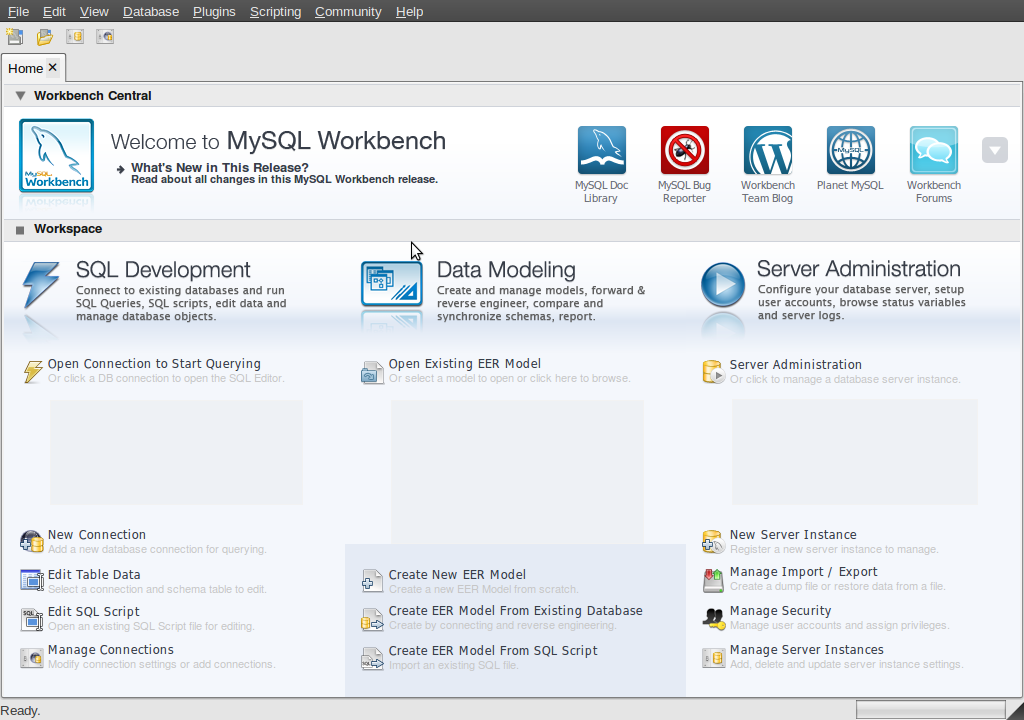
A ferramenta é muito boa e completa. Possui as opções de abrir conexão, editar dados, editar scripts SQL, gerenciar conexões, novo modelo de dados, modelo de dados a partir da base (engenharia reversa), modelo de dados de um script SQL, criação de instâncias de servidor, importação/exportação de base, gerenciamento de segurança e gerenciamento de instâncias.
Eu já possuo um servidor de MySQL instalado, pra quem não possui eu sugiro instalá-lo a partir do site ou com seu gerenciador de pacotes favorito. Para administrar o server de MySQL, vamos criar uma nova instância, para isso selecione a opção New Server Instance da aba Home.
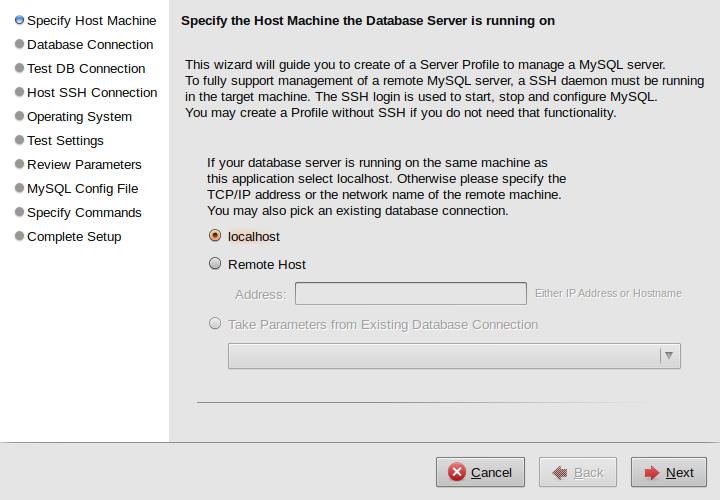
Você pode escolher administrar um server local ou remoto. Para suporte a server remoto é necessário ter instalado um daemon de ssh. No nosso exemplo vamos prosseguir com a instalação local clicando em Next.
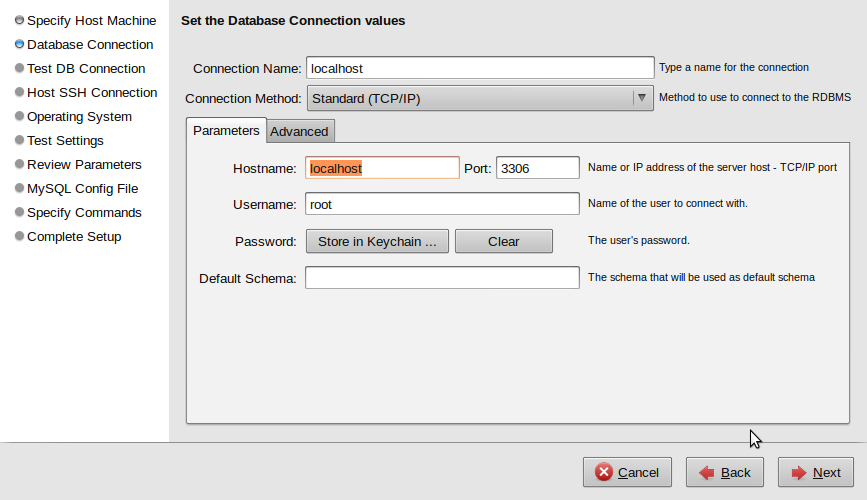
Informe os dados de conexão e a senha e clique em Next. Se tudo estiver correto, você obterá a seguinte mensagem: Database connection tested successfully. Clique em Next. Na próxima tela, selecione o sistema operacional e a forma como foi feita a instalação do MySQL e clique em Next. A próxima mensagem será: Testing host machine settings is done. Clique em Next, Next e Finish. Dê dois cliques na instância criada abaixo de Server Administration e você obterá a seguinte janela:
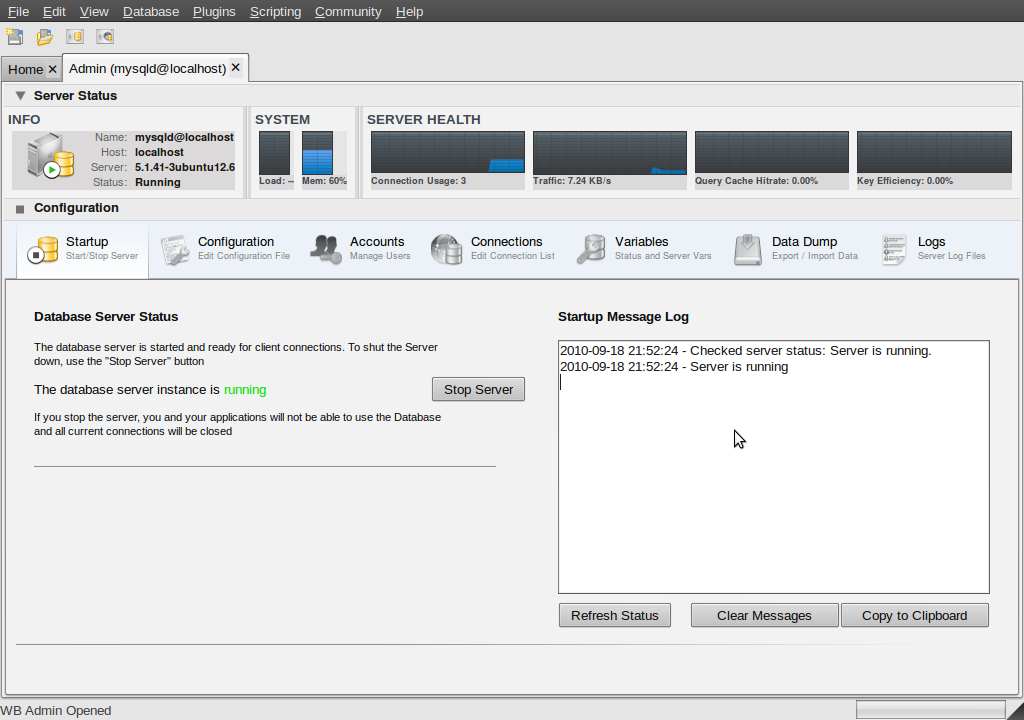
Nessa tela você tem um gerenciamento completo do MySQL, desde parar/iniciar o servidor, acesso gráfico à todas as configurações, administração de contas do usuário e privilégios, monitoramento e gerenciamento de conexões, visualização e edição de variáveis de status e sistema, importação e exportação da base, arquivos de log, além do monitoramento gráfico do servidor.
Voltando à janela Home, temos uma conexão criada abaixo de SQL Development. Ao dar dois cliques, irá abrir um editor de SQL completo, com opção de criação e edição de tabelas de modo gráfico.
Para criar um novo modelo EER, basta selecionar File, New Model (ou pressionar Ctrl+N) e selecionar Add Diagram. Aí é só brincar com a ferramenta.
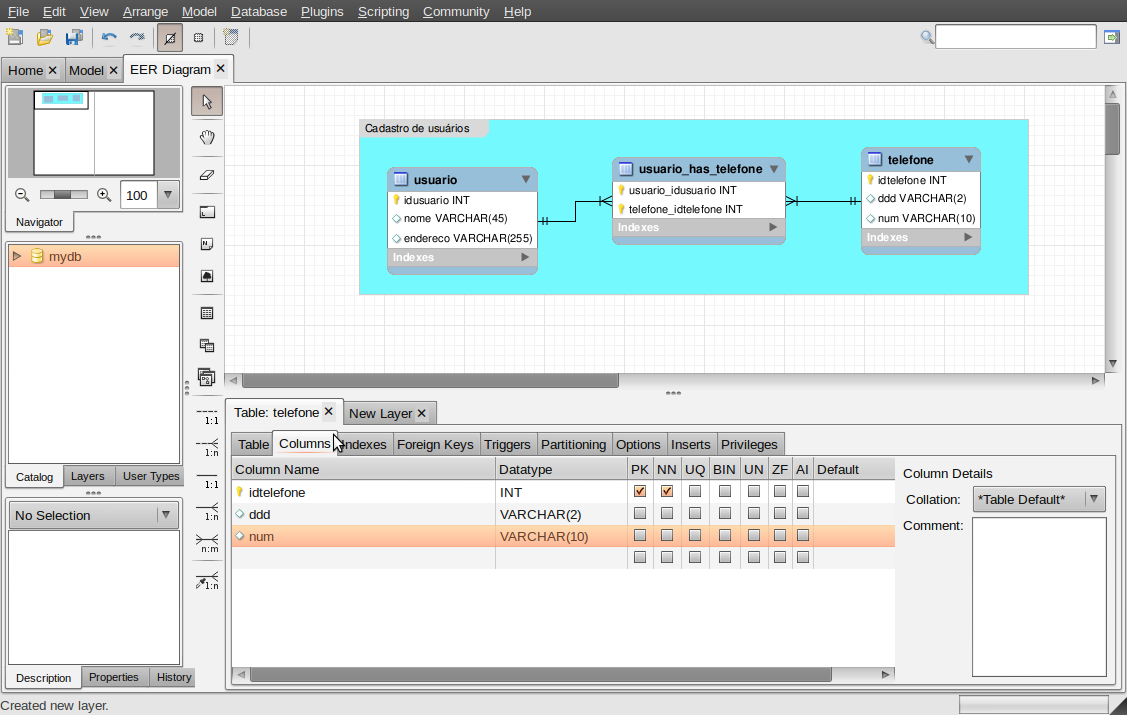
Existe ainda as opções de sincronismo com a base atual, engenharia reversa de uma base ou script existente, exportação de scripts das tabelas, entre muitos outros recursos.
]]>