Para habilitar, acesse o WebLogic console. Vá em Environment, Server e escolha o server no qual você deseja habilitar o System.out e System.err no log. Acesse a aba Logging, General e Advanced.
Selecione os dois combos onde diz para redirecionar o stdout e stderr para o log.
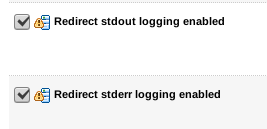
Pronto! Só não faça isso em ambiente de produção.
]]>oracle.core.ojdl.logging.LoggingConfigurationException: ODL-52049: cannot create instance of class ‘oracle.dfw.incident.IncidentDetectionLogFilter’: java.lang.ExceptionInInitializerError
….
WARNING: unable to register log dump; exception: java.lang.reflect.InvocationTargetException
java.lang.reflect.InvocationTargetException
…<Critical> <WebLogicServer> <BEA-000286> <Failed to invoke startup class “DMS-Startup”, java.lang.NoClassDefFoundError: oracle/dfw/impl/common/TempFileManager
java.lang.NoClassDefFoundError: oracle/dfw/impl/common/TempFileManager
Isso ocorre, pois há algum problema ao gravar na pasta temporária que por padrão é /var/tmp. Você pode alterar o padrão com o parâmetro “-Djava.io.tmpdir” ou limpe o /var/tmp com o comando rm -rf /var/tmp/*
Garanta que o diretório /var/tmp tenha permissão de leitura e escrita para o seu usuário.
Inicie o WebLogic novamente.
]]>No Java normalmente esse conteúdo, quando empacotado fica dentro de arquivo WAR interno a um arquivo EAR. Para extrair esse conteúdo estático e disponibilizá-lo no apache, criei um pequeno script que automatiza essa tarefa:
[sourcecode language=”bash”]unzip <NOMEDOPACOTE>.ear -d tmp/ > /dev/null && unzip tmp/*.war `unzip -l tmp/*.war | grep ‘.js$\|.jpg$\|.jpeg$\|.png$\|.gif$\|.htm$\|.html$\|.css$’ | awk ‘{print $4}’` -d static && rm -rf tmp[/sourcecode]
Se você utiliza somente o WAR sem o EAR, basta utilizar o seguinte script:
[sourcecode language=”bash”]unzip <NOMEDOPACOTE>.war `unzip -l tmp/*.war | grep ‘.js$\|.jpg$\|.jpeg$\|.png$\|.gif$\|.htm$\|.html$\|.css$’ | awk ‘{print $4}’` -d static[/sourcecode]
Esse script irá criar uma pasta static com todo o conteúdo a ser mapeado no Apache. Com isso, o seu servidor de aplicações ficará mais leve, com menos requisições e o trabalho de disponibilizar os conteúdos estáticos fica a cargo do Apache, que realiza essa atividade com muita eficiência.
]]>[INFO ] [.kernel.Default (self-tuning)’] [logging.cs.xcelerate.publish] FAILED RealTime publish session 1384983575134
[INFO ] [.kernel.Default (self-tuning)’] [fatwire.logging.cs.xml] Publish failed for approved assets (error number: -508).
E o seguinte erro no site de destino:
[ERROR] [pool-66-thread-2] [cs.core.db.DBTransaction] TransactionUnit failed to execute
com.fatwire.cs.core.db.TransactionAbortException: com.fatwire.cs.core.realtime.DataException: Asset save failed for Page:1384260565491,1384260565484,1384260565442,1384260565465,1384260565472,1384260565449,1384260565434,1384260565451,1384260565436,1384260565457,1384260565503,1384260565459, Error saving an asset Asset.SaveAll : Attempting to set more than one value for a single-valued attribute ‘PageAttribute:Content’com.openmarket.basic.interfaces.AssetException: Attempting to set more than one value for a single-valued attribute ‘PageAttribute:Content’
O estranho é que por algum motivo o atributo content da página ficou duplicado (creio que seja por forçar a publicação de conteúdo por servidores diferentes, mas não tenho certeza). Para verificar, ao acessar o conteúdo, aparecem dois ou mais campos de texto para o atributo Content.
A solução é simples. mas trabalhosa: acessar conteúdo por conteúdo, realizar uma alteração no campo duplicado e salvar. Ele remove automaticamente o atributo duplicado. O mesmo já ocorreu para outros atributos da página.
]]>- Crie um banco de dados ou utilize um existente
- Crie um usuário para o WebCenter Sites com os seguintes privilégios de sistema:
- CREATE SESSION
- CREATE TABLE
- CREATE VIEW
- UNLIMITED TABLESPACE
- Instale o WebLogic Server (instalação padrão)
- Crie um novo domínio (criação padrão)
- Na tela “Select Optional Configuration”, selecione todas os checkboxes. Clique em Next
- Altere o nome do servidor e a porta, para o desejável e clique em Nexto.
- Para ambiente de produção, adicione pelo menos um managed server e clique em Next.
- Se você não está criando um cluster, clique em Next, caso contrário configure.
- Crie uma machine e clique em Next.
- Associe os servidores à machine criada e clique em Next.
- Siga a instalação até o fim.
- Inicie o Admin Server
- Em ambientes que não são de produção é interessante desabilitar a verificação de hostname
- Para execução de operações via linha de comando, habilite o tunneling.
- Reinicie o WebLogic
- Edite o arquivo <DOMAIN>/bin/setDomainEnv.sh e aumente o Max PermGen para no mínimo 192MB se sua JVM não for o JRockit.
- Edite o arquivo <DOMAIN>/bin/startWebLogic e adicione as seguintes variáveis (altere o conteúdo que está entre: < >, não se preocupe se você ainda não tem o caminho da instalação do cs e da aplicação do cs, isso poderá ser alterado posteriormente e não afeta a iniciliazação do WebLogic):
[sourcecode language=”bash”]JAVA_OPTIONS="-Djava.io.tmpdir= -Dfile.encoding=UTF-8 -Dnet.sf.ehcache.enableShutdownHook=true -Djava.net.preferIPv4Stack=true -Djava.library.path=<INSTALAÇÃO DO CS>/bin ${JAVA_OPTIONS}"
CLASSPATH="<INSTALAÇÃO DO CS>/bin:$CLASSPATH"
PRE_CLASSPATH="<APLICAÇÃO CS>/WEB-INF/lib/commons-lang-2.4.jar:$PRE_CLASSPATH"
[/sourcecode]
- No console do WebLogic, adicione um novo datasource não XA (driver Thin) para o usuário configurado anteriormente.
- Altere o pool
- Selecione o datasource criado
- Clique em Configuration, Connection Pool
- Mude o Initial Capacity para 10 e o Maximum Capacity para 100 e clique em Save
- Instale o Apache (opcional, mas recomendado para servir os conteúdos estáticos)
- Verifique se o Apache tem o módulo correto: httpd -l | grep ‘mod_so’ (deve retorar mod_so.c, caso contrário, instale corretamente o apache habilitando o mod_so – –enable-module=so)
- Copie o arquivo <WL_HOME>/wlserver_10.3/server/plugin/<SO>/<VERSAO>/mod_wl_22.so para a pasta <APACHE_HOME>/modules
- Crie um arquivo wcs.conf dentro da pasta conf.d ou edite o arquivo httpd.conf e insira o seguinte (altere para os sua configuração se for cluster e edite o conteúdo entre < >):
[sourcecode]
LoadModule weblogic_module modules/mod_wl_22.so
<IfModule mod_weblogic.c>
WebLogicHost <IP>
WebLogicPort <PORTA>
</IfModule>
<Location /cs>
SetHandler weblogic-handler
</Location>
<Location /cas>
SetHandler weblogic-handler
</Location>
[/sourcecode]
- Reinicie o apache
- Faça o download do WebCenter Sites e descompacte-o
- Execute o instalador csInstall.sh e clique em Next e Next
- Especifique o caminho de instalação do sites e atualize o startWebLogic.sh (passo realizado antes) com esse caminho e clique em Next
- Selecione Development ou Delivery. A diferença aqui é que o Delivery system não tem a opção de Contributor, é mais segura e evita que usuários alterem o conteúdo. Ou seja, é para ambiente de produção. Enquanto que o Development or Content Management system é utilizado para editar os assets e prepara o conteúdo para um Delivery system. Clique em Next.
- Continue seguindo as telas e configurando de acordo com o seu ambiente até chegar na tela Installation Actions, logo após clicar no botão Install.
- Inicie o Weblogic e o Managed Server.
- Faça deploy do cs e cas que estão na pasta de deploy manual especificado na instalação com o target no managed.
- Verifique esses arquivos: cas-cache.xml , cs-
cache.xml , ss-cache.xml e linked-cache.xml que estão dentro da pasta <app cs>/WEB-INF/classes e esse arquivo: jbossTicketCacheReplicationConfig.xml dentro da pasta <instalação do cs>/bin e garanta que tenham endereços e portas sem conflito com outras e se for cluster, garanta que os clusters tenham os mesmos valores. - Clique em Test na tela da instalação.
- Finalize a instalação.
- Acesse o console e expanda Enviroment
- Clique em Server e para cada server (incluindo o admin) realize os seguintes procedimentos:
- Selecione o servidor
- Clique em Protocols, General
- Marque o checkbox Enable Tunneling e clique em Save.

Para criar o seu jar cliente, acesse o diretório server/bin de onde está instalado o seu WebLogic Server e execute o seguinte comando:
[sourcecode language=”bash”]. ./setWLSEnv.sh[/sourcecode]
Observe que no comando existe um “ponto” sozinho. Esse comando que irá atualizar as suas variáveis de ambiente.
O próximo passo é executar o utilitário para criação do Jar. No diretório server/lib do WebLogic, digite o seguinte comando:
[sourcecode language=”bash”]java -jar wljarbuilder.jar -profile wlfullclient[/sourcecode]
Agora é só aguardar a geração do jar e ele estará disponível na mesma pasta com o nome: wlfullclient.jar.
]]>[sourcecode]
<Jul 5, 2013 2:01:47 PM BRT> <Error> <HTTP Session> <BEA-100081> <Persistent store settings cannot be changed between versions. The persistent store settings for application webcenter [Version=11.1.1.4.0] is different from the settings for previous version(s).>
<Jul 5, 2013 2:01:47 PM BRT> <Error> <Deployer> <BEA-149205> <Failed to initialize the application ‘webcenter [Version=11.1.1.4.0]’ due to error weblogic.application.ModuleException: Failed to load webapp: ‘/’.
weblogic.application.ModuleException: Failed to load webapp: ‘/’
at weblogic.servlet.internal.WebAppModule.prepare(WebAppModule.java:393)
at weblogic.application.internal.flow.ScopedModuleDriver.prepare(ScopedModuleDriver.java:176)
at weblogic.application.internal.flow.ModuleListenerInvoker.prepare(ModuleListenerInvoker.java:199)
at weblogic.application.internal.flow.DeploymentCallbackFlow$1.next(DeploymentCallbackFlow.java:517)
at weblogic.application.utils.StateMachineDriver.nextState(StateMachineDriver.java:52)
Truncated. see log file for complete stacktrace
Caused By: weblogic.management.DeploymentException: [HTTP Session:100081]Persistent store settings cannot be changed between versions. The persistent store settings for application webcenter [Version=11.1.1.4.0] is different from the settings for previous version(s).
at weblogic.servlet.internal.session.SessionContext.getInstance(SessionContext.java:167)
at weblogic.servlet.internal.WebAppServletContext.initSessionContext(WebAppServletContext.java:1236)
at weblogic.servlet.internal.WebAppServletContext.<init>(WebAppServletContext.java:452)
at weblogic.servlet.internal.WebAppServletContext.<init>(WebAppServletContext.java:493)
at weblogic.servlet.internal.HttpServer.loadWebApp(HttpServer.java:418)
Truncated. see log file for complete stacktrace
>
[/sourcecode]
É porque o WebCenter entra em conflito com a aplicação de boas vindas. Para corrigir esse problema, é só realizar o undeploy da aplicação “FMW Welcome Page Application”. Depois realize o redeploy da aplicação webcenter ou reinicie o servidor. Era um problema que já tive antes, mas tinha esquecido de repassar o conhecimento.
]]>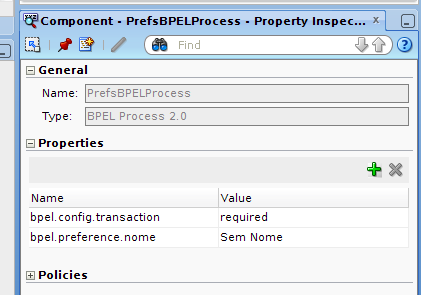
O código do composite.xml deve ter uma parte parecida com essa:
[sourcecode language=”xml”] <component name="PrefsBPELProcess" version="2.0">
<implementation.bpel src="PrefsBPELProcess.bpel"/>
<property name="bpel.config.transaction" type="xs:string" many="false">required</property>
<property name="bpel.preference.nome" type="xs:string" many="false"
override="may">Sem Nome</property>
</component>[/sourcecode]